.png&w=384&q=75&dpl=dpl_HFHJwKg4HpZrRaxVpQpaLJz2SYZ8)
Las estadísticas de reclutamiento personalizadas de Selenios te permiten armar el tablero que tu dirección quiere ver sin pedirle nada a un analista: abrís el Tablero personalizado, le escribís a Seleni «contrataciones por mes por área» y el gráfico aparece en la vista previa, con datos que calcula Selenios. Importa porque cada empresa mide distinto, y un tablero de reclutamiento que no usa tus definiciones termina reemplazado por una planilla.
¿Por qué un tablero de reclutamiento estándar no alcanza?
Un tablero estándar responde las preguntas de todos, pero no las tuyas. Gerencia general quiere contrataciones por área, finanzas quiere el tiempo de cobertura desde que se aprueba la solicitud y cada líder quiere ver solo sus vacantes. El resultado típico es exportar a Excel cada lunes y rearmar los mismos gráficos a mano.
El problema de fondo no son los gráficos, son las definiciones. Si para tu empresa el tiempo de cobertura empieza cuando se aprueba la solicitud y la herramienta lo cuenta desde que se crea la vacante, los números nunca coinciden con los que discute el comité.
Key Takeaway
Un tablero de reclutamiento sirve cuando usa las definiciones de tu empresa. Si no, el equipo vuelve a la planilla y los números dejan de ser confiables.
¿Qué muestra Estadísticas de vacantes?
Estadísticas de vacantes es la primera pestaña del dashboard y la vista estándar, igual para todo el equipo. Está disponible para todos los clientes de Selenios. Arriba tenés los indicadores principales, cada uno comparado con el período anterior: Vacantes, Candidatos, Contratados, Tiempo de cobertura y Promedio de días en proceso.
Debajo aparecen los gráficos que más se consultan: Candidatos por día, Origen de los candidatos y de los contratados, Canal de tráfico, Cantidad de candidatos por etapa, Motivos de rechazo, Recorrido por etapa, Tiempos del proceso, Actividad del equipo (con una fila para el agente automático), Distribución de scores, Motivo de apertura, el perfil de los candidatos y el Detalle por vacante.
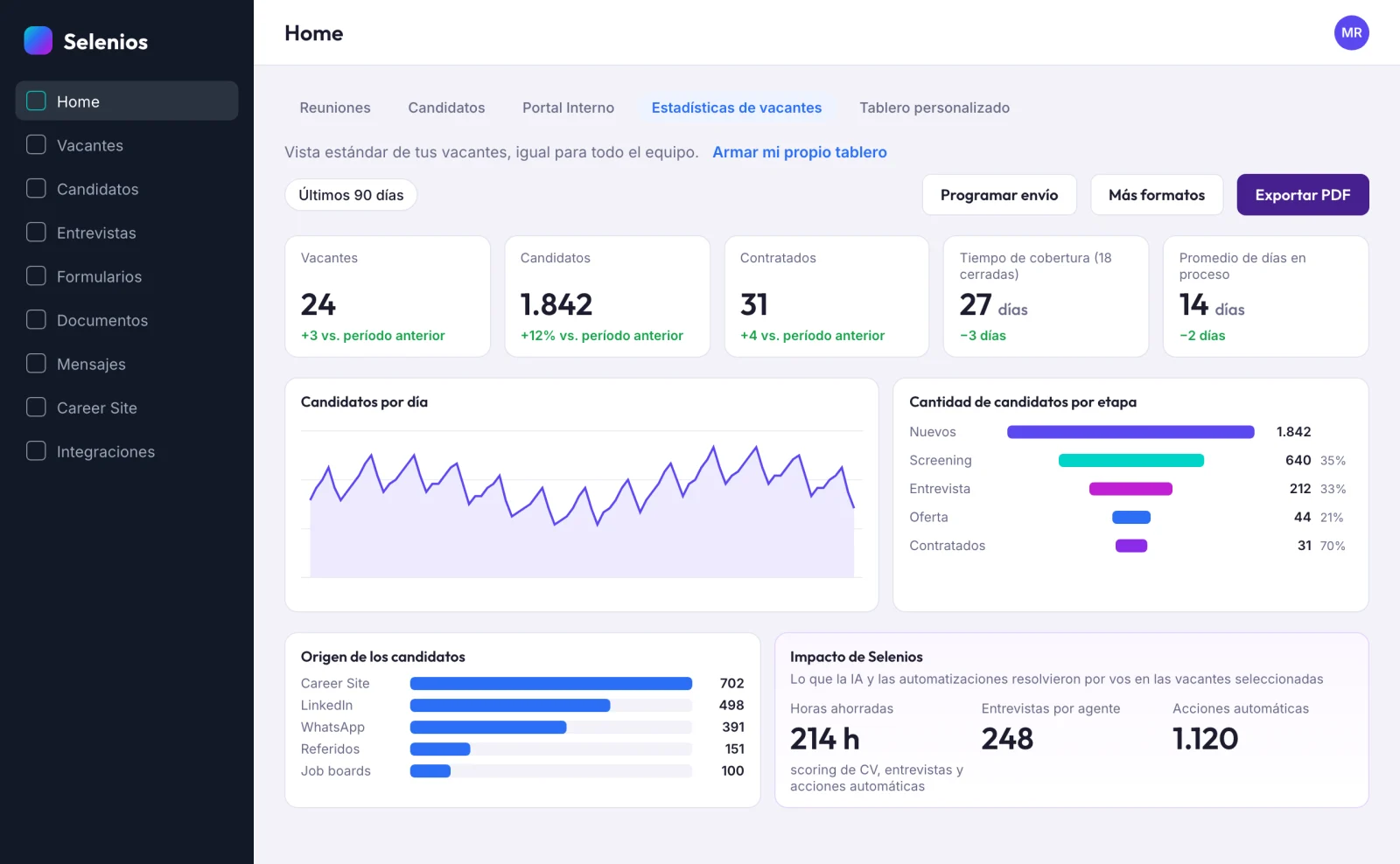
La sección Impacto de Selenios resume lo que resolvieron la IA y las automatizaciones: horas ahorradas, entrevistas por agente y acciones automáticas, con el supuesto de cálculo a la vista. Podés filtrar por vacante (estado, área, etiquetas, equipo, motivo de apertura, reclutadores) y por candidato (fuente, canal, estado, motivo de rechazo, fechas). Los roles restringidos solo ven sus vacantes.
Para llevarte los datos, exportás en PDF con los gráficos reales, en CSV o en Excel, con una hoja por sección más los datos de respaldo. Con Programar envío definís nombre, frecuencia, día, hora, zona horaria y período, y el informe llega por correo con PDF y CSV a hasta 20 destinatarios, recalculado con datos nuevos y con los filtros que guardaste.
Key Takeaway
Estadísticas de vacantes cubre lo que todo equipo de reclutamiento necesita medir, para todos los clientes. El Tablero personalizado parte de esa base y la adapta a tu empresa.
¿Cómo armás un tablero personalizado hablando con Seleni?
El Tablero personalizado arranca como una copia de Estadísticas de vacantes, así que nunca empezás de cero. Lo editás conversando con Seleni, la asistente de IA de Selenios, y todo lo que cambia se ve primero en la vista previa.
1. Creá el tablero
Desde la pestaña Tablero personalizado hacés clic en «Crear tablero». Estadísticas de vacantes sigue disponible en su pestaña, sin cambios.
2. Pedile gráficos en lenguaje natural
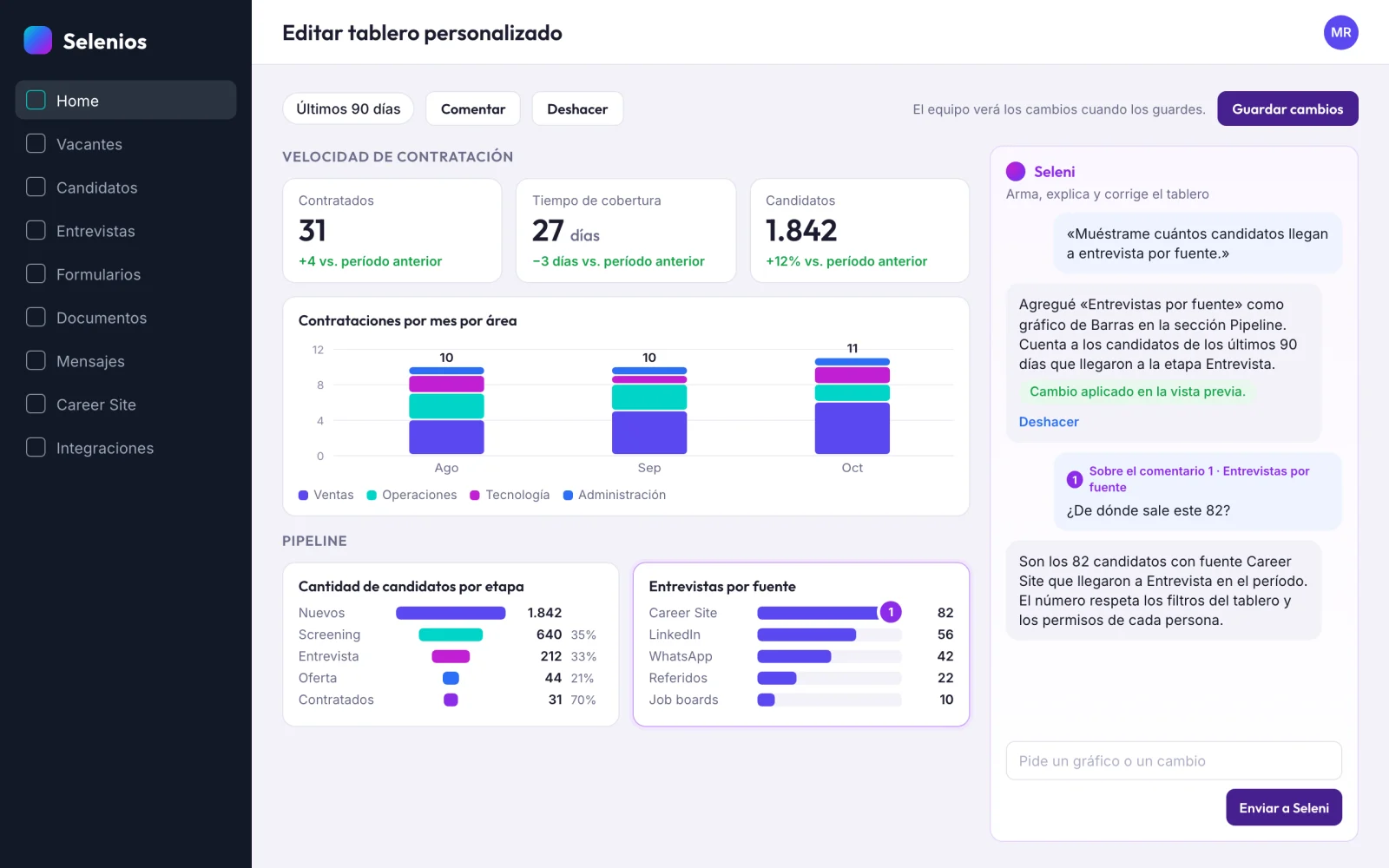
Escribile a Seleni lo que querés ver, como lo dirías en una reunión: «Muéstrame cuántos candidatos llegan a entrevista por fuente» o «Muéstrame las contrataciones solo del área Contabilidad y la etiqueta Cliente A». Seleni elige el tipo de gráfico, lo agrega y te confirma qué datos usa.
3. Comentá cualquier número
Con la herramienta «Comentar» activa, hacés clic en un número o una barra y dejás una nota fijada: «esto debería excluir a los pasantes» o «¿de dónde sale este 82?». Seleni responde sobre ese elemento puntual.
4. Ordená y ajustá
Arrastrás los gráficos para reordenarlos, elegís el ancho de cada tarjeta (Un tercio, Mitad o Completo) y agregás títulos de sección. Cada gráfico puede tener filtros fijos (Área, Estado, Reclutador, Etiqueta, Ubicación, Vacante, Motivo de apertura, Modalidad o Prioridad), y con «Filtros para quien lee» definís qué puede filtrar el lector. Los períodos van de 30 a 365 días.
5. Guardá los cambios
Si algo no te convence, usás «Deshacer». Nada le llega al equipo hasta que hacés clic en «Guardar cambios».
¿Por qué podés confiar en los números que arma Seleni?
Seleni nunca dibuja gráficos ni calcula números por su cuenta. Elige de un catálogo cerrado de tipos de gráfico y los conecta con métricas que calcula Selenios. Así, cada número es correcto y respeta los permisos de quien mira el tablero.
El catálogo se agrupa en Números, Comparación, Tiempo, Pipeline, Partes de un total, Distribución y relación, y Ubicación. Incluye, entre otros, Número grande, Número con tendencia, Medidor, Barras, Columnas con meta, Barras apiladas, Antes y después, Avance contra meta, Tabla con barras, Línea, Área, Calendario de actividad, Embudo, Flujo, Dona y mapa.
Las métricas cubren tiempo de cobertura (promedio, por área, por mes y contra el período anterior), vacantes abiertas, cerradas y vencidas, postulaciones por fuente, estado y día, contrataciones contra meta, embudo y flujo por etapa, motivos de rechazo, duración de cada etapa, distribución de scores, actividad del equipo, ubicación de los candidatos y resultados de las postulaciones por WhatsApp, con el abandono por paso. Si querés profundizar en cómo leer un embudo, tenés nuestra guía para analizar tu funnel de reclutamiento.
Key Takeaway
Seleni decide cómo mostrar el dato, no cuánto vale. Los números salen siempre de Selenios, con los permisos de cada persona.
¿Cómo definís el tiempo de cobertura de tu empresa?
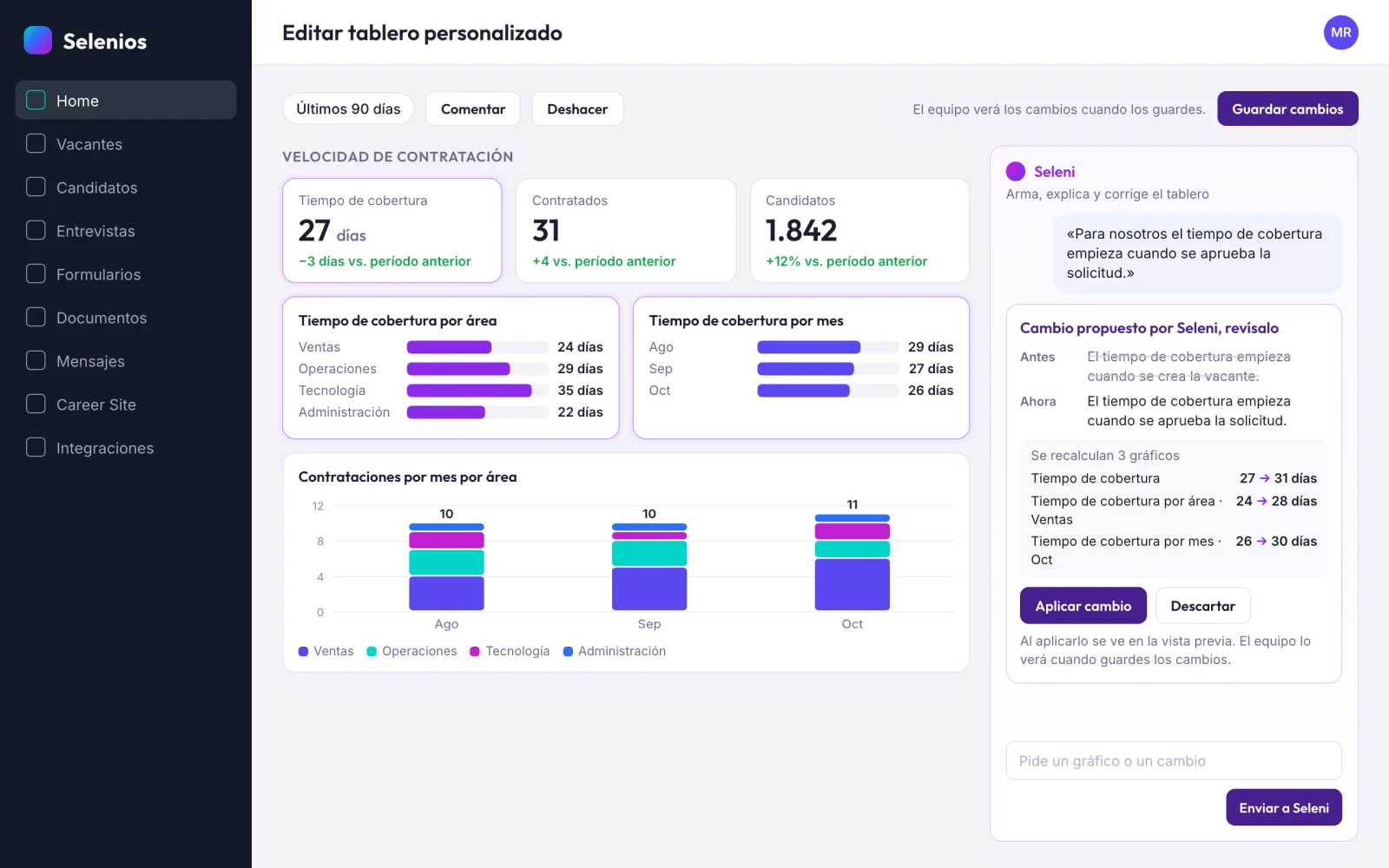
Las definiciones se cambian conversando. Le decís a Seleni cuándo empieza el tiempo de cobertura (al crear la vacante o al aprobarse la solicitud), cuándo termina (al cerrar la vacante o con la primera contratación), si cuentan los días en pausa y cuál es el plazo de una vacante, que por defecto es de 30 días.
Seleni responde con una tarjeta «Cambio propuesto por Seleni», que muestra el antes y el después y cómo cambia cada gráfico afectado. Con «Aplicar cambio», recalcula todos los gráficos que usan esa definición.
Para elegir qué indicadores conviene seguir, te sirve nuestra guía de KPIs de calidad de contratación.
Key Takeaway
El tablero usa la definición de tiempo de cobertura de tu empresa, y ves el impacto de cada cambio antes de aplicarlo.
¿Cómo compartís el tablero con tu equipo y tu dirección?
Desde «Compartir tablero» elegís quién lo ve: «Toda la empresa» o «Solo administradores», útil mientras lo estás armando. Editarlo requiere un permiso propio, separado del de verlo. Podés crear hasta 20 tableros por empresa.
También programás un envío por correo Semanal, Quincenal o Mensual a miembros del equipo y a correos externos. Quienes no tienen usuario en Selenios reciben el informe en PDF. Con «Descargar informe» bajás un PDF con los gráficos, el logo y los colores de tu career site, o un CSV, y podés marcar «Incluir cómo se calcula cada dato» para que quien lo lea entienda cada número.
| Tarea | Manual | Con Selenios |
|---|---|---|
| Gráfico nuevo para la dirección | Exportar, armar la planilla, rehacerla cada semana | Se lo pedís a Seleni en una frase |
| Definición de tiempo de cobertura | Cada área la calcula distinto | Una definición de la empresa, aplicada a todos los gráficos |
| Confianza en los números | Fórmulas que nadie revisa | Métricas calculadas por Selenios, con los permisos de cada persona |
| Informe para personas sin usuario | Adjuntar archivos a mano | Envío programado con PDF |
Para ver cómo encaja con el resto de la plataforma, repasá las novedades de Multipost, Slack, Hunting e Insights.
¿Quién tiene acceso?
Estadísticas de vacantes está disponible para todos los clientes de Selenios. El Tablero personalizado y el envío programado de informes por correo se activan por empresa: pedíselo a tu contacto de Selenios o agendá una demo.
Preguntas frecuentes
¿Qué es el Tablero personalizado de Selenios?+
Es un tablero de reclutamiento propio de tu empresa que arranca como una copia de Estadísticas de vacantes. Lo editás conversando con Seleni, la asistente de IA de Selenios: le pedís un gráfico o un cambio en lenguaje natural y lo ves en la vista previa antes de guardarlo para el equipo.
¿Seleni calcula los números del tablero?+
No. Seleni elige el tipo de gráfico de un catálogo cerrado de 22 opciones y lo conecta con métricas que calcula Selenios. Por eso cada número es correcto y respeta los permisos de quien mira el tablero.
¿Puedo cambiar cómo se calcula el tiempo de cobertura?+
Sí. Le decís a Seleni cuándo empieza para tu empresa (al crear la vacante o al aprobarse la solicitud), cuándo termina (al cerrar la vacante o con la primera contratación) y si cuentan los días en pausa. Seleni muestra el cambio con un antes y después, y al aplicarlo recalcula todos los gráficos que usan esa definición.
¿Cómo comparto el tablero con personas que no usan Selenios?+
Desde «Compartir tablero» programás un envío por correo semanal, quincenal o mensual. Podés sumar miembros del equipo y correos externos, y quienes no tienen usuario en Selenios reciben el informe en PDF.
¿Qué diferencia hay entre Estadísticas de vacantes y el Tablero personalizado?+
Estadísticas de vacantes es la vista estándar, igual para todo el equipo y disponible para todos los clientes. El Tablero personalizado es la versión de tu empresa: elegís los gráficos, las definiciones y los filtros, y se activa por empresa.