.png&w=384&q=75&dpl=dpl_9AzUnbPVw81xcaj7knVWEKQJH1Gd)
La solicitud de vacante es el primer paso de cualquier contratación, y suele ser el más desordenado: un mensaje de WhatsApp, un email reenviado tres veces o una fila en una planilla compartida. En Selenios, cualquier empleado pide una nueva posición desde el Portal Interno, la aprobación de vacantes avanza en el orden que definió el solicitante y Recursos Humanos recibe la información estructurada, lista para convertirla en una vacante con IA en pocos minutos.
¿Por qué la solicitud de vacante se pierde entre WhatsApp, email y planillas?
Cuando no hay un circuito formal, cada área pide personal a su manera. El gerente comercial le escribe al equipo de RR. HH. por chat, finanzas aprueba en un hilo de correo aparte y nadie sabe con certeza si la búsqueda ya está autorizada. El resultado es tiempo perdido antes de que la búsqueda empiece.
Además, la información llega incompleta. Recursos Humanos tiene que volver a preguntar el área, la fecha de ingreso o el motivo de la apertura, y después copiar todo a mano para redactar el aviso.
Key Takeaway
Una solicitud de vacante sin circuito formal genera tres problemas: no se sabe quién aprobó, la información llega incompleta y RR. HH. empieza cada búsqueda desde cero.
¿Cómo funciona la solicitud de vacante en Selenios?
El módulo vive en el Portal Interno de tu empresa, el mismo espacio donde tus empleados acceden a herramientas internas. En el inicio del portal, un banner configurable los invita a entrar con el botón «Ir a solicitudes».
El acceso no requiere usuarios ni contraseñas: el empleado ingresa su email corporativo y recibe un enlace mágico. Tampoco tenés que configurar un organigrama antes de empezar.
1. El empleado completa el formulario
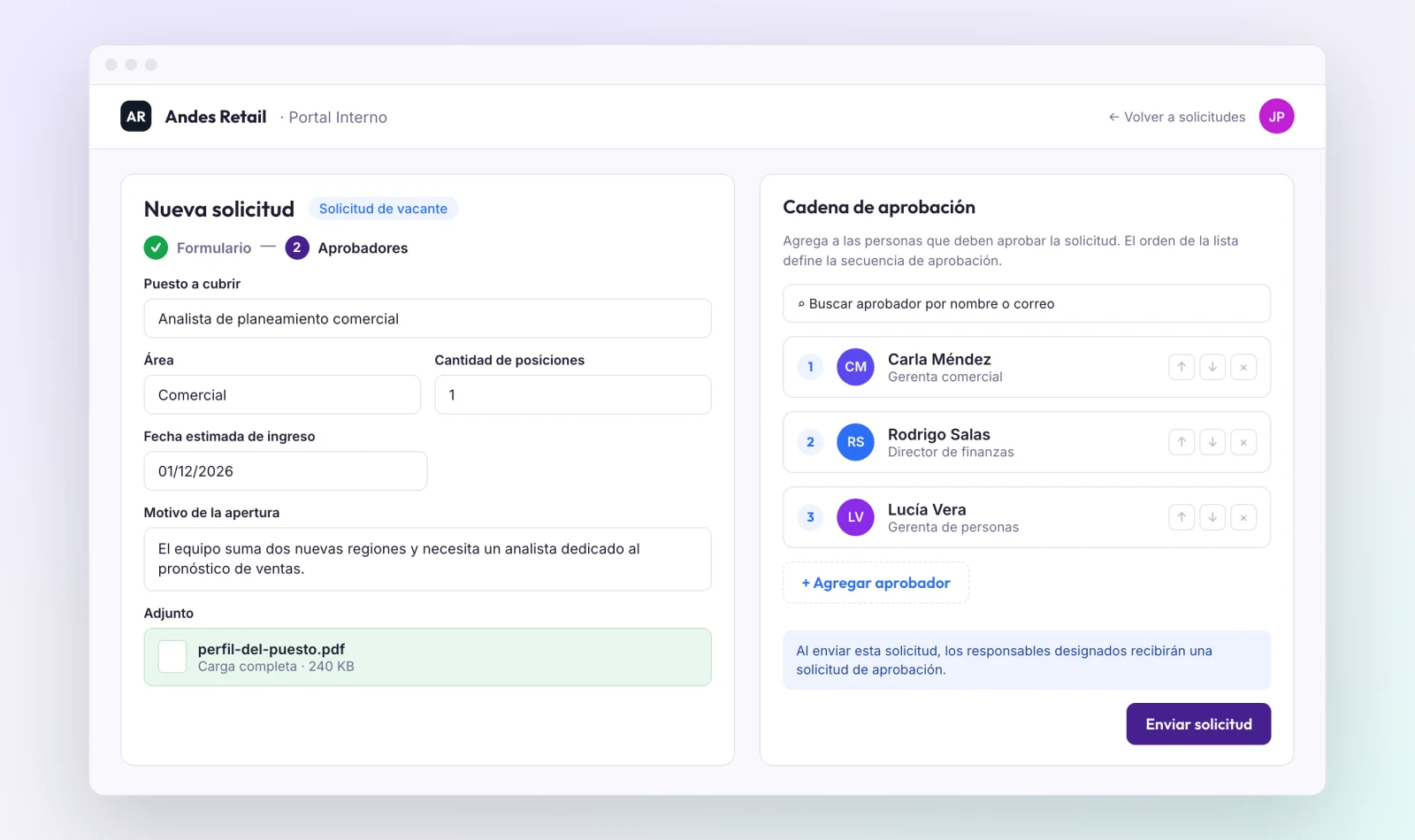
Desde «Nueva solicitud», el empleado elige el formulario y lo completa. Ese formulario lo arma tu equipo de RR. HH. en el constructor de Formularios, con los campos que tu empresa necesita, y admite archivos adjuntos de hasta 10 MB, como un perfil de puesto en PDF.
2. Arma su cadena de aprobación
Si el formulario está configurado con «Requiere aprobación», el solicitante define quién aprueba y en qué orden. Hay dos modos:
- Libre: el solicitante escribe los datos de cada aprobador, que debe tener un email del dominio de la empresa.
- Lista: el solicitante elige entre los aprobadores habilitados para ese formulario.
La cadena necesita al menos un aprobador y no tiene un máximo. Nadie puede aprobar su propia solicitud ni aparecer dos veces en la misma cadena.
3. Los aprobadores deciden en orden, desde su email
Cada aprobador recibe un email cuando llega su turno, con un enlace mágico para aprobar o rechazar sin iniciar sesión. Si pasan 2 días sin acción, Selenios le envía un recordatorio. Un solo rechazo cierra la cadena, y el solicitante recibe por email cada avance.
4. Recursos Humanos acepta o rechaza
Cuando la cadena se completa, o directamente si el formulario no requiere aprobación, la solicitud llega a Recursos Humanos. Los administradores reciben un email y una tarea en su panel de Selenios, que se resuelve sola cuando alguien registra la decisión.
RR. HH. elige Aceptar o Rechazar, con un comentario opcional, y el solicitante recibe la decisión por email.
Key Takeaway
La aprobación de vacantes sigue el orden que define el solicitante, cada aprobador decide desde su email sin iniciar sesión y RR. HH. tiene la última palabra con Aceptar o Rechazar.
¿Cómo convierte Recursos Humanos una solicitud en una vacante?
En la plataforma de Selenios, la sección «Solicitudes», dentro de Vacantes, muestra todas las solicitudes de vacante con su solicitante, formulario, fecha, estado y progreso de aprobación. Podés filtrar por estado y por formulario, y abrir cada una para ver las respuestas, la cadena de aprobación y el historial completo.
Desde el detalle, el botón «Crear vacante desde esta solicitud» abre el asistente de creación de vacantes con IA, con las respuestas del formulario ya cargadas y marcadas como sugeridas por IA. Revisás, ajustás lo que haga falta y la vacante queda lista. La publicación sigue el flujo habitual.
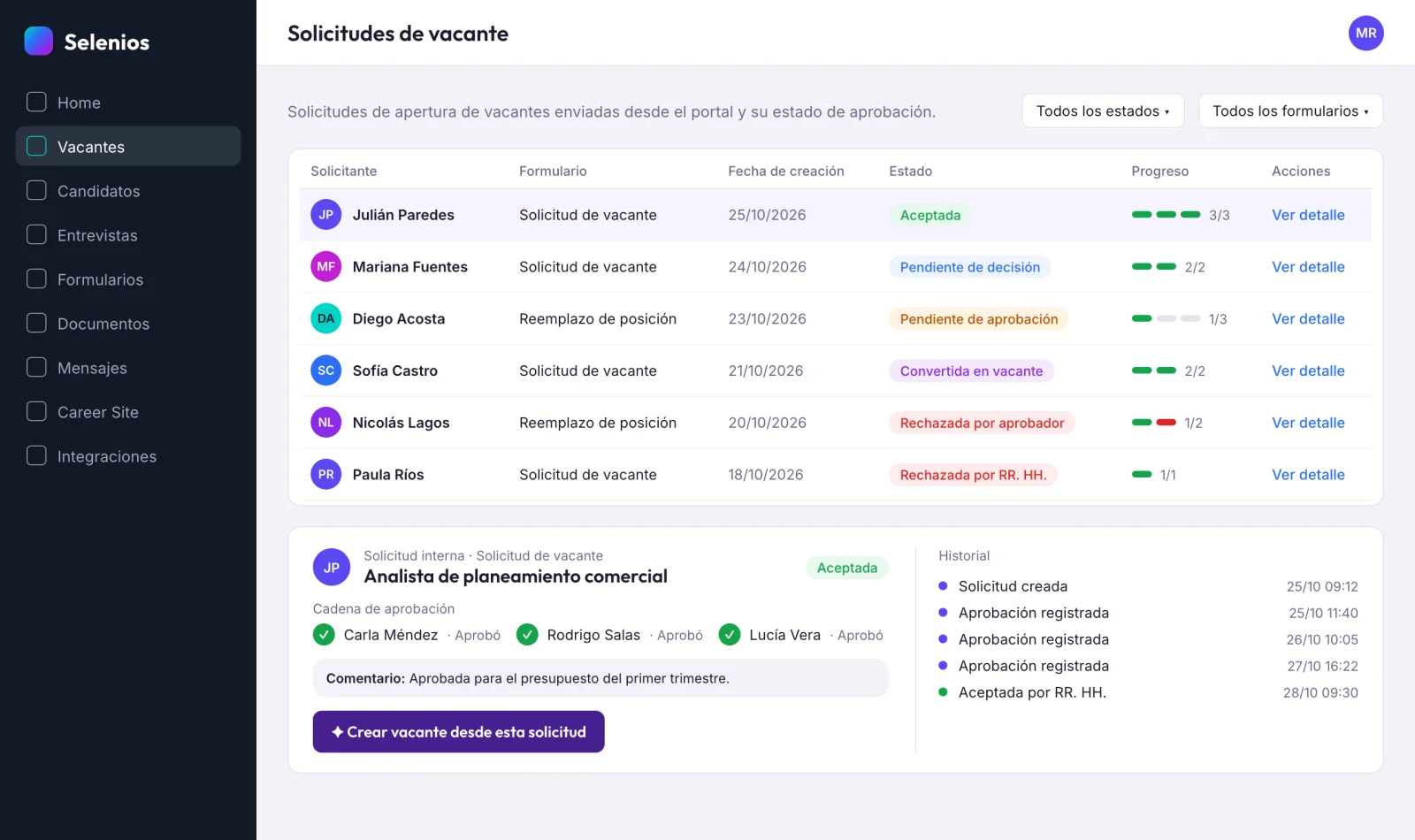
Al terminar, la solicitud cambia a «Convertida en vacante» y enlaza directamente a la vacante creada. Si querés profundizar en cómo la IA ayuda a redactar el aviso, te lo contamos en cómo escribir descripciones de puesto con IA generativa.
Key Takeaway
RR. HH. no vuelve a tipear lo que el área ya escribió: la solicitud aprobada alimenta al asistente de IA y la vacante queda lista en minutos.
¿Qué estados puede tener una solicitud de vacante?
Cada solicitud muestra en todo momento dónde está. En el panel de Recursos Humanos, los estados son:
| Estado | Qué significa |
|---|---|
| Pendiente de aprobación | La cadena está en curso |
| Pendiente de decisión | Todos aprobaron, o el formulario no requiere aprobación, y RR. HH. tiene que decidir |
| Rechazada por aprobador | Un aprobador rechazó y la cadena se cerró |
| Cancelada | El solicitante la canceló mientras estaba pendiente de aprobación |
| Aceptada | RR. HH. la aceptó |
| Rechazada por RR. HH. | RR. HH. la rechazó |
| Convertida en vacante | Ya existe una vacante creada desde la solicitud |
El solicitante ve el mismo recorrido desde el Portal Interno, con etiquetas pensadas para él, como «En revisión de Recursos Humanos» o «Convertida en posición».
¿Qué cambia frente a pedir vacantes por chat o planilla?
| Por WhatsApp, email o planilla | Con Selenios | |
|---|---|---|
| Quién puede pedir | Quien conoce a alguien en RR. HH. | Cualquier empleado, desde el Portal Interno |
| Información | Incompleta, en mensajes sueltos | Estructurada en el formulario de tu empresa |
| Aprobaciones | En hilos separados, sin registro | En orden, con historial de cada paso |
| Seguimiento | Preguntar por chat | Estado visible y avisos por email |
| Del pedido a la vacante | Copiar y pegar todo | El asistente de IA arranca con las respuestas |
La trazabilidad también sirve para medir. En el tablero personalizado de Selenios podés definir que el time to fill empiece a contar cuando la solicitud se aprueba. Si estás armando tus indicadores, mirá nuestra guía de KPIs de calidad de contratación y cómo analizar tu funnel de reclutamiento con datos.
Key Takeaway
Con un circuito único, cada vacante tiene un origen claro: quién la pidió, quién la aprobó y cuándo empezó la búsqueda.
¿Sirve solo para vacantes?
No. El mismo módulo maneja otras solicitudes internas, como vacaciones, permisos o equipamiento, bajo «Solicitudes internas». Cada formulario define si requiere aprobación y quiénes pueden aprobar, así que tu equipo de RR. HH. centraliza todos los trámites internos con la misma lógica.
Cómo empezar
Se activa por empresa: pedíselo a tu contacto de Selenios o agendá una demo. Una vez activo, tu equipo crea el formulario de solicitud, define si requiere aprobación y personaliza el banner del Portal Interno.
Preguntas frecuentes
¿Quién puede enviar una solicitud de vacante en Selenios?+
Cualquier empleado de la empresa, desde el Portal Interno. Entra con su email corporativo y un enlace mágico, sin crear una cuenta ni recordar una contraseña, y no hace falta cargar un organigrama.
¿Cómo funciona la cadena de aprobación de una solicitud de vacante?+
Si el formulario requiere aprobación, el solicitante elige a sus aprobadores y define el orden. Cada aprobador recibe un email con un enlace para aprobar o rechazar sin iniciar sesión, en su turno. Un solo rechazo cierra la cadena, y si todos aprueban, la solicitud llega a Recursos Humanos.
¿Qué pasa si un aprobador no responde?+
Selenios le envía un recordatorio por email cuando pasan 2 días sin acción en su turno. Mientras la solicitud está pendiente de aprobación, el solicitante también puede cancelarla.
¿Cómo se convierte una solicitud aprobada en una vacante?+
Desde el detalle de la solicitud, el botón «Crear vacante desde esta solicitud» abre el asistente de creación de vacantes con IA, con las respuestas del formulario ya cargadas y marcadas como sugeridas por IA. Al terminar, la solicitud queda como «Convertida en vacante» y enlaza a la vacante creada.
¿Las notificaciones llegan por Slack o Teams?+
No. Las notificaciones de solicitudes de vacante se envían por email, y Recursos Humanos además recibe una tarea en su panel por cada solicitud, que se resuelve sola cuando registra la decisión.